혼자 만든 첫 macOS 앱, 앱스토어에 올리기까지
회사에서 웹 서버 개발로 커리어를 시작한 지 2년 반.
언제나 백엔드와 프론트엔드 사이를 오가며 작업했지만,
어느 순간부터 "혼자 처음부터 끝까지 만들어보고 싶다"는 생각이 들었다.
그래서 시작한 것이 macOS 앱 개발이었고,
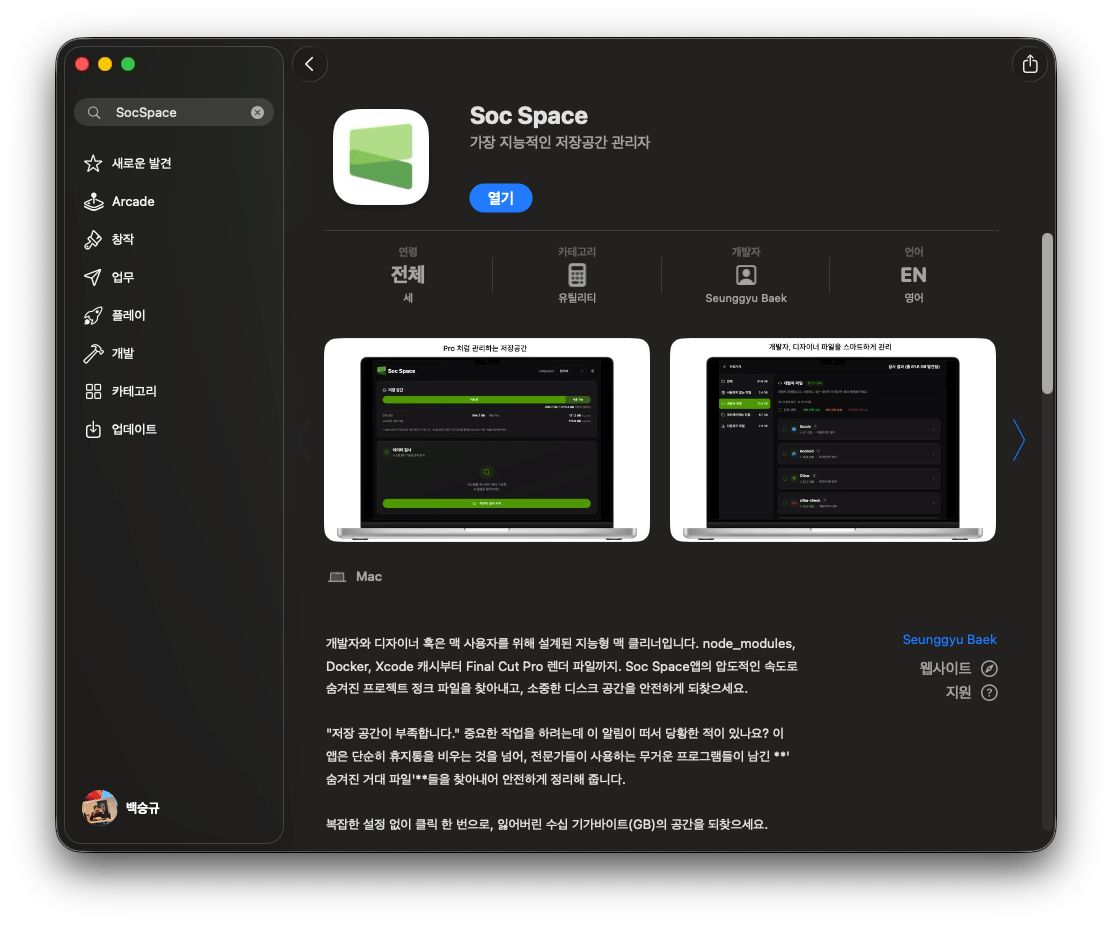
드디어 오늘, 내 이름으로 첫 번째 앱을 앱스토어에 출시했다.
시작은 작은 불편함에서
맥북으로 작업하다 보면 늘 마주치는 문제가 하나 있다.
"저장 공간이 부족합니다" 알림.
Xcode, Docker, Android Studio, Adobe 계열 앱들을 쓰다 보면
~/Library/Caches나 ~/Library/Application Support 아래에
수십 GB씩 쌓이는 캐시 파일들이 계속 생긴다.
수동으로 하나씩 찾아서 지우기엔 너무 번거롭고,
기존 클리너 앱들은 뭔가 과하게 느껴졌다.
"내가 쓸 걸 직접 만들면 어떨까?"
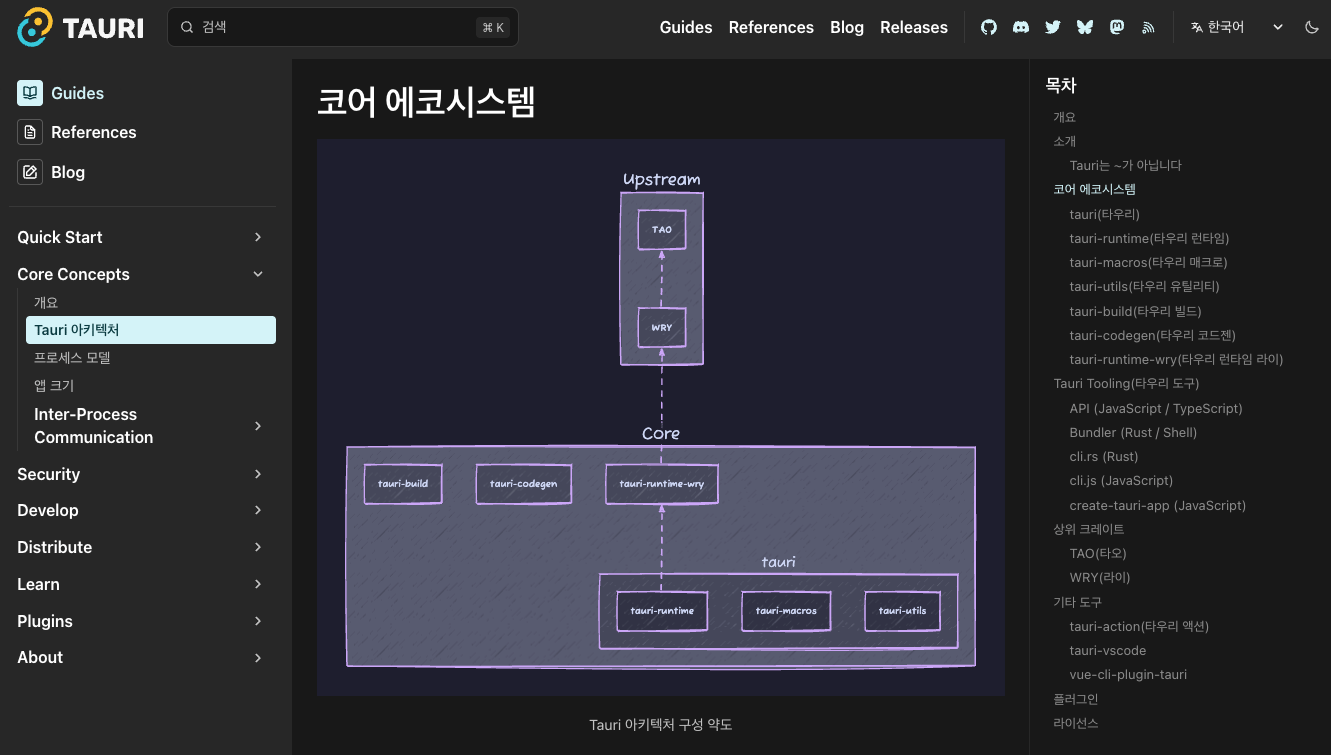
기술 스택 선택: Tauri를 만나다
처음엔 Electron을 생각했지만,
번들 크기와 메모리 사용량이 걱정됐다.
그러다 Tauri를 알게 됐다.
- Rust 기반의 가벼운 런타임
- 웹 기술(React/Vue/Svelte)로 UI 개발
- 네이티브 API 접근이 쉬움
- 빌드 결과물이 10MB 이하
웹 개발자로서 익숙한 React + TypeScript를 쓸 수 있고,
macOS 네이티브 기능(파일 시스템 접근, 권한 관리)도
Rust로 작성된 커맨드를 통해 안전하게 다룰 수 있었다.
// Rust 커맨드 예시 (src-tauri/src/lib.rs)
#[tauri::command]
fn get_installed_apps() -> Vec<AppInfo> {
    // macOS 시스템 프로파일러로 설치된 앱 목록 가져오기
    // ...
}
밤마다 고치던 버그들
1. 권한 문제
처음엔 ~/Library에 접근조차 안 됐다.
macOS Sandbox 권한을 제대로 설정하지 않아서였다.
Entitlements.plist를 작성하고,
사용자에게 적절한 시점에 권한을 요청하도록 플로우를 짰다.
2. 앱 번들 식별
설치된 앱을 찾는 것까지는 됐는데,
어떤 캐시가 어떤 앱 것인지 매칭하는 게 생각보다 복잡했다.
system_profiler SPApplicationsDataType -json으로 앱 번들 ID를 가져오고,
Library 아래 디렉토리 이름과 string similarity로 매칭하는 알고리즘을 짰다.
// src/lib/fileSystem.ts
const similarity = stringSimilarity.compareTwoStrings(
  dirName.toLowerCase(),
  bundleId.toLowerCase()
);

if (similarity > 0.6) {
  // 이 디렉토리는 해당 앱 것으로 추정
}
3. 안전한 삭제
실수로 시스템 파일을 지우면 안 되니까,
시스템 핵심 디렉토리 블랙리스트를 만들고,
삭제 전에 사용자에게 두 번 확인을 받도록 했다.
"이게 맞나?" 싶던 순간들
혼자 만들다 보니 매 순간이 선택의 연속이었다.
- UI는 간결하게 vs 기능을 더 많이?
- 자동 정리 vs 수동 선택?
- 다국어는 어디까지?
- 앱 아이콘은 어떤 느낌으로?
답이 없는 질문들이었지만,
"내가 쓰기 편한 게 남도 쓰기 편하겠지"라는 생각으로
하나씩 결정해 나갔다.
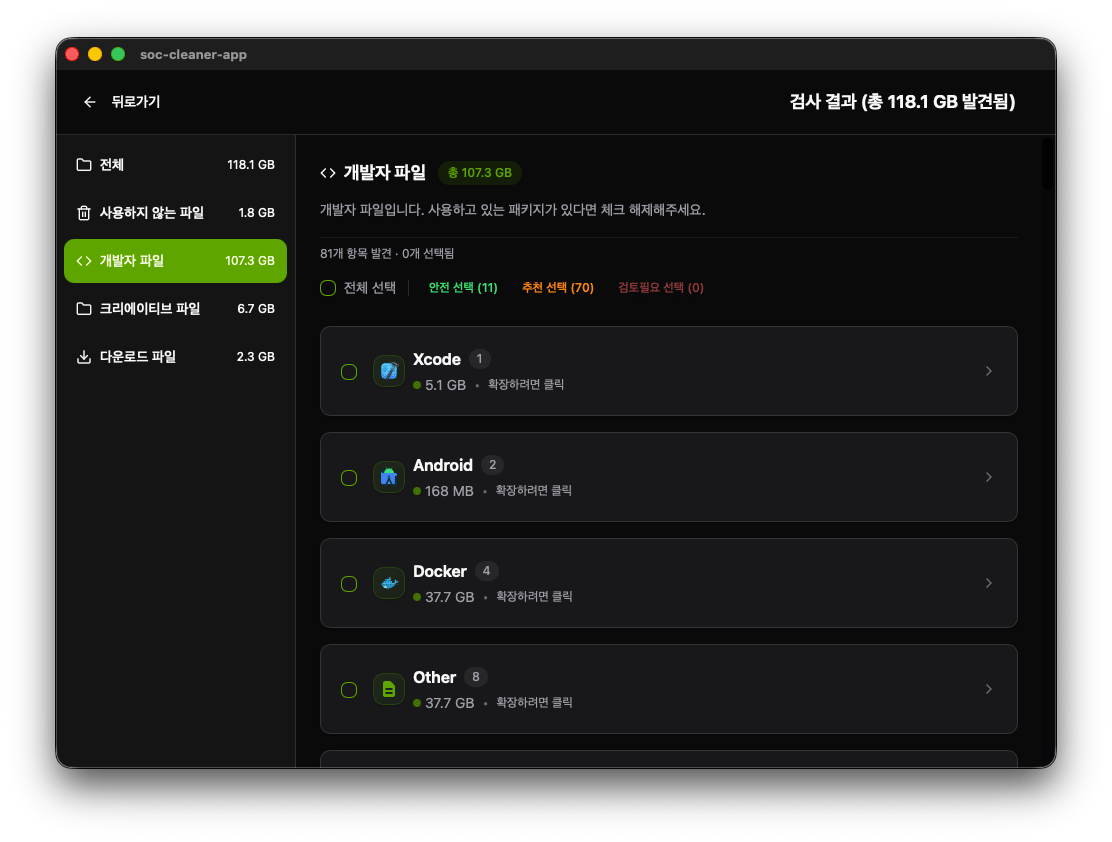
Soc Space가 하는 일
최종적으로 완성된 앱은 이렇게 동작한다:
1. 스마트 스캔
- 설치된 앱 목록을 자동으로 가져온다
~/Library아래 주요 경로를 스캔한다- Application Support
- Caches
- Containers
- Group Containers
2. 지능형 매칭
- 캐시/데이터 폴더와 앱을 자동으로 연결한다
- 이미 삭제된 앱의 잔여 파일도 찾아낸다
3. 안전한 정리
- 시스템 필수 파일은 자동으로 제외
- 정리 가능한 용량을 미리 보여준다
- 한 번의 클릭으로 선택한 항목만 정리
앱스토어 업로드까지
코드를 완성하는 것과 앱스토어에 올리는 것은 또 다른 문제였다.
- Apple Developer 등록
- Code Signing & Provisioning Profile 설정
- Notarization 통과 (Apple의 보안 검증)
- 앱스토어 심사 준비 (스크린샷, 설명, 개인정보 정책)
특히 Code Signing은 인증서 체인, Entitlements, Xcode 빌드 설정이
모두 맞아떨어져야 해서 며칠을 헤맸다.
하지만 결국 해냈고,
"Your app is ready for sale" 이메일을 받는 순간은
정말... 말로 표현하기 어려운 뿌듯함이었다.
이제는 아이콘 하나로
밤에 혼자 고치던 버그들이랑
'이게 맞나?' 싶던 순간들이
이제는 Dock에 있는 아이콘 하나로 남았다.
클릭 한 번이면 열리는 앱.
내가 필요해서 만들었고,
이제 다른 사람도 쓸 수 있는 앱.
배운 것들
기술적으로
- Rust 기초부터 시작해서 Tauri 커맨드 작성까지
- macOS 앱 생명주기와 Sandbox/Entitlements
- 네이티브 API 호출과 비동기 처리
- Code Signing & Notarization 프로세스
개인적으로
- 혼자서도 끝까지 해낼 수 있다는 자신감
- "완벽"보다는 "동작하는 버전"을 먼저 내놓는 법
- 사용자 관점에서 생각하는 습관
다음 목표
Soc Space는 1.0이 아니라 시작일 뿐이다.
다음 버전에서는:
- ✅ 더 정교한 앱 매칭 알고리즘
- ✅ 클라우드 백업 연동
- ✅ 필요없는 로그 정리
을 추가하고 싶다.
그리고 언젠가는 iOS(모바일) 버전도 만들어보고 싶다.
마치며
웹 개발자가 네이티브 앱을 만드는 게 어렵다고들 한다.
맞다. 쉽지 않았다.
하지만 불가능하진 않았다.
혹시 당신도 "혼자 앱 하나 만들어보고 싶다"는 생각이 든다면,
지금 바로 시작해보길 권한다.
처음 만든 앱이 완벽할 순 없지만,
완성하지 않으면 배울 수도 없으니까.
Soc Space 다운로드
업데이트 필요사항
- 개발 후 내 맥북에서는 잘 되나 다른 상황에서는 안 되는 경우가 있다. 빨리 고쳐야지
혼자 만든 앱이 누군가의 맥북을 조금이라도 가볍게 만들어줄 수 있다면, 그것만으로도 충분하다.